5. TP-0 remises
Feuille de route – Installation GIT, bilan, guide-html
5. TP-0 remises – Feuille de route
5.0.1 – Installation de GIT
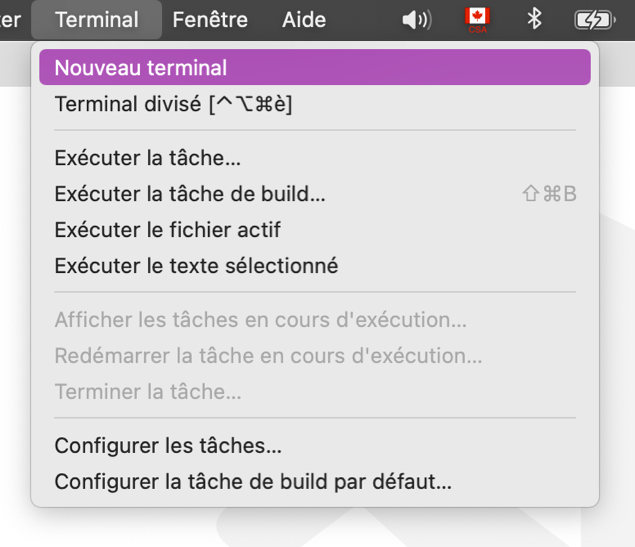
- Ouvrir le terminal de VSCode ou l'application terminal.
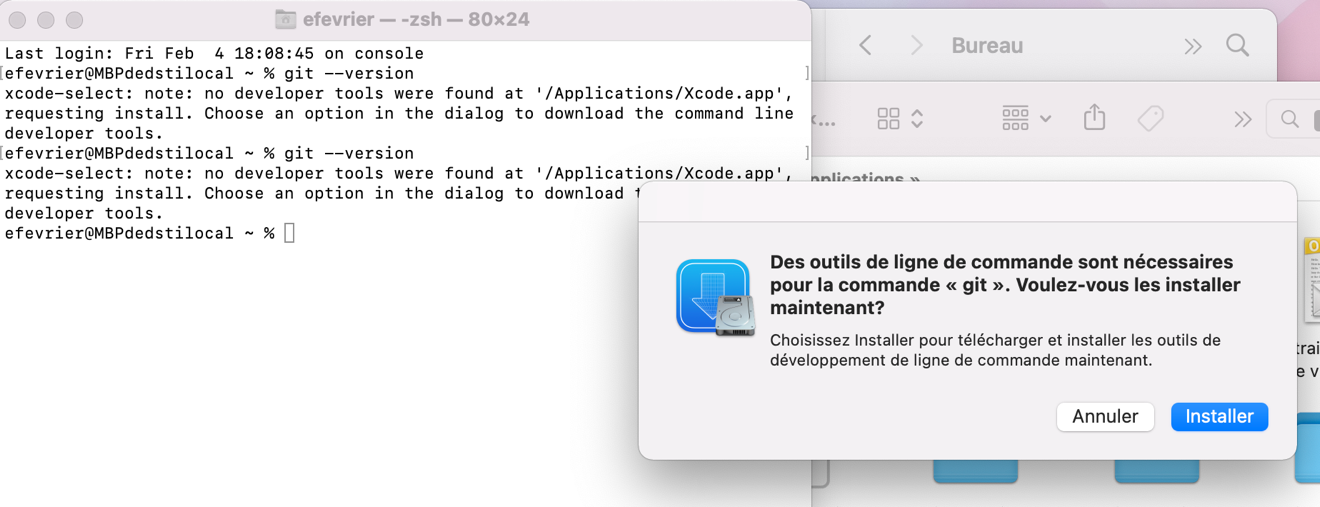
- Vérifier si GIT est installé :
git --version
Le terminal devrait afficher une ligne du type git version 2.XX.
Si GIT n’est pas installé :
- Windows : https://git-scm.com/download/win
- Mac : Installation Git pour macOS. Avec Homebrew : installer Homebrew puis Git :
/bin/bash -c "$(curl -fsSL https://raw.githubusercontent.com/Homebrew/install/HEAD/install.sh)"
brew install git
Sur Mac, si une boîte de dialogue propose d’installer les outils en ligne de commande après git --version, accepter permet d’installer GIT (version Apple/Xcode).

5.0.2 – Installer GitHub Desktop
Lien : https://desktop.github.com/download/
5.0.3 – Configurer GIT sur le poste de travail
À faire dans le terminal ou Git Bash :
git config --global user.name "Prénom Nom"
(Remplacer par votre prénom et nom.) Vérifier avec :
git config --global user.name
Puis préciser l’adresse courriel :
git config --global user.email votrecourriel@domaine.qc
(Guillemets non nécessaires pour le courriel.)
5.1 – Publier le bilan de contrôle de qualité de votre TP-long
Le bilan à publier comporte deux parties :
- Liste de contrôle remplie : le contenu de votre
liste-de-controle-101.mdune fois que vous avez coché et commenté les points nécessaires pour votre TP-long. - Section bilan : une section ajoutée à la fin, calquée sur le modèle ci-bas - améliorations, difficulté(s) CSS, réussite(s).
Rédigez un seul fichier Markdown : collez d’abord votre liste de contrôle remplie, puis ajoutez la section bilan. Vous pouvez partir du modèle ci-dessous (remplacez [... liste-de-controle-101.md remplie] par le contenu réel de votre liste de contrôle remplie).
[... liste-de-controle-101.md remplie]

## Bilan

### Améliorations (structure / sémantique HTML)

- Points identifiés ou corrigés pendant le contrôle qualité, avec **captures d’écran AVANT/APRÈS**. Vous pouvez également ajouter des captures d'écran du validateur pour illustrer les erreurs qui s'y trouvaient si vous le souhaitez.

### Difficulté(s) CSS

- Au moins une difficulté que vous aimeriez corriger ou mieux comprendre.

### Réussite(s)

- Au moins une réussite dont vous êtes fier(ère) sur le plan de l’intégration.
Publication dans le dépôt GitHub de la communauté :
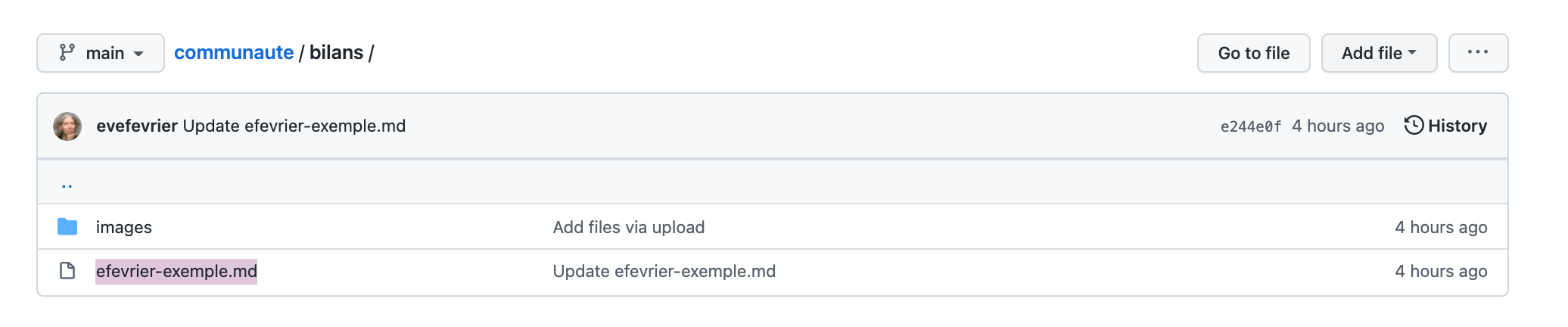
- Allez dans le dossier bilans-2026 : https://github.com/integration2/communaute/tree/main/bilans-2026
-
Utilisez Add file si vous travaillez sur GitHub directement, sinon ajoutez un fichier à votre dépôt sur votre ordinateur et nommer le fichier :
initialesPrenomsNomFamille.md -
Rédigez le bilan en Markdown, puis complétez le formulaire de commit sur GitHub ou GitHub Desktop
-
Pour les captures d’écran : nommer les fichiers
initialesPrenomsNomFamille-01.png,initialesPrenomsNomFamille-02.pnget + si vous en avez plus -
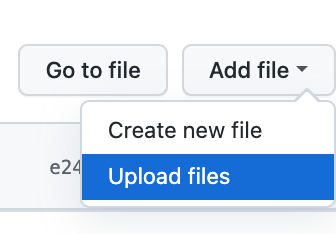
Allez dans le dossier images (https://github.com/integration2/communaute/tree/main/bilans-2026/images) et utilisez Add file → Upload files dans l'interface sur le site de GitHub ou si vous utilisez l'application GitHub Desktop, ajoutez les images dans le dossier image du dépôt clôné, puis faites un commit et pousser (push origin)

- Double-validez que votre bilan et vos images sont bien visibles dans le dépôt en allant sur https://github.com/integration2/communaute/tree/main/bilans-2026
5.2 – Déposer le guide-html dans votre dépôt guide-developpement-web
(Il faut avoir fait le tutoriel GitHub pour cela.)
Ajouter votre guide-html.md à votre dépôt personnel guide-developpement-web de la même manière que pour le bilan (Add file, rédaction en Markdown, commit) si vous n'avez pas clôné le dépôt GitHub.
Le fichier guide-html.md.